
AI로 데이터 분석하는 법: 비개발자를 위한 2026년 실전 가이드
코딩 없이 ChatGPT, Claude, Gemini로 CSV 파일을 분석하세요. 실제 워크플로우, 구체적인 프롬프트, 파일 용량 제한, 그리고 아무도 알려주지 않는 정확도 함정까지.
AI로 데이터 분석하는 법: 비개발자를 위한 실전 가이드 (2026)
핵심 요약
주요 내용:
- ChatGPT Advanced Data Analysis와 Claude는 단순히 텍스트를 읽는 게 아니라 업로드한 파일에 Python을 실제로 실행하고 차트를 렌더링합니다
- 2025년 연구에 따르면 AI 챗봇 응답의 48%에서 정확도 문제가 발견됐습니다. AI 분석 결과를 신뢰하기 전에 반드시 최소 세 개의 수치를 직접 확인하세요
- Claude는 멀티파일 세션(파일당 최대 30MB, 최대 20개)을 지원하고 서술형 요약을 더 잘 작성합니다. ChatGPT는 빠른 조회에 유리하고 더 다양한 파일 형식을 지원합니다
- Google Sheets + Gemini는 Workspace Business Standard 요금제($14/사용자/월)에 포함되어 있습니다. 데이터가 이미 Sheets에 있다면 가장 편리한 선택입니다
- 행 수가 50,000개를 넘거나 파일이 30MB를 초과하는 경우, 범용 챗봇은 한계를 보입니다. 이런 경우 전용 도구를 사용하세요
대부분의 비개발자는 같은 상황에 놓입니다. 데이터가 가득한 스프레드시트, SQL도 모르고 Python도 모르고, 둘 다 배울 시간도 없는 상황. 단순한 질문 하나를 위해 데이터 분석가를 고용하는 건 과도한 선택입니다. 2026년에는 바로 그 빈틈을 AI 데이터 분석이 채워줍니다.
문제는 대부분의 가이드가 "CSV를 업로드하고 질문하면 된다"고만 말하고 거기서 끝낸다는 겁니다. AI가 자신감 있게 틀린 합계를 내놓는 상황, 80MB 파일이 조용히 업로드 실패하는 상황은 다루지 않습니다. 이 가이드는 실제 워크플로우를 다룹니다. 어떤 도구를 선택할지, 유용한 결과를 뽑아내는 프롬프트, 그리고 숫자를 신뢰하기 전에 반드시 거쳐야 하는 정확도 검증까지.
먼저 도구를 선택하세요
아래 네 가지 도구가 비개발자의 대부분의 사용 사례를 커버합니다. 서로 대체 가능한 도구가 아닙니다.
| 도구 | 적합한 용도 | 파일 제한 | 가격 (2026년 6월 기준) |
|---|---|---|---|
| ChatGPT Advanced Data Analysis | 빠른 요약, 다양한 파일 형식 지원 | 스프레드시트 약 50MB | $20/월 (Plus) |
| Claude + Artifacts | 멀티파일 분석, 서술형 요약, Python 차트 | 파일당 30MB, 세션당 20개 | $20/월 (Pro) |
| Google Sheets + Gemini | 데이터가 이미 Sheets에 있는 경우, 수식 생성 | 네이티브 (업로드 불필요) | Workspace Business Standard 포함 ($14/사용자/월) |
| Microsoft Excel + Copilot | Microsoft 365를 주로 사용하는 팀 | 네이티브 (업로드 불필요) | M365 기본 요금제에 $30/사용자/월 추가 |
$20 예산으로 새로 시작한다면, ChatGPT Plus와 Claude Pro는 전반적인 기능 면에서 비슷합니다. 차이는 여러분의 구체적인 워크플로우에서 드러납니다. 아래 섹션에서 각각을 자세히 설명합니다.
데이터가 이미 Google Sheets에 있다면 Gemini부터 시작하세요. 업로드 과정도 없고, 파일 크기 걱정도 없고, 민감한 파일을 AI 채팅에 잘못 첨부할 위험도 없습니다.
워크플로우 1: ChatGPT Advanced Data Analysis
Plus에서 기본으로 활성화된 ChatGPT의 Advanced Data Analysis 모드는 샌드박스 환경에서 실제 Python 코드를 실행합니다. 파일을 업로드하고 질문하면, 뒤에서 Python을 작성하고 실행한 후 결과를 반환합니다. 생성된 차트는 PNG 파일로 다운로드할 수 있습니다.
1단계: 파일 준비
안정적인 업로드를 위해 스프레드시트를 25MB 이하로 유지하세요. 이론적 상한은 50MB이지만, 특히 피크 시간대에는 25MB를 넘으면 업로드 실패가 잦아집니다. 데이터셋이 50,000행을 초과하면 먼저 필터링하거나 샘플링한 버전을 내보내세요. 열 이름을 명확하게 작성하세요. "Q1_Revenue_USD"가 "Col_C"보다 훨씬 낫습니다.
2단계: 업로드 후 컨텍스트 설정
파일을 끌어다 놓고 "분석해줘"라고만 입력하지 마세요. 먼저 컨텍스트를 제공하세요:
"2026년 1분기 판매 데이터 CSV를 업로드합니다. 열은 date(YYYY-MM-DD), rep_name, product_category, deal_value_usd, region입니다. 먼저 (1) 모든 열을 확인할 수 있는지 확인하고 파일의 행 수를 알려주세요. (2) 데이터 품질 검사를 실행해 누락된 값, 명백한 이상값, 서식 문제를 표시해주세요. 그 다음 (3) 총 매출 기준 상위 3개 제품을 보여주세요."
데이터 품질 검사와 행 수 확인으로 시작하면 이후 분석을 신뢰하기 전에 문제를 미리 잡을 수 있습니다. AI가 3,000행이라고 하는데 파일에 12,000행이 있다면 업로드에 문제가 생긴 겁니다.
3단계: 후속 질문은 하나씩
모든 걸 하나의 프롬프트에 담지 마세요. 순차적으로 작업하세요:
- 데이터 유효성 검사
- 요약 통계 (합계, 평균, 분포)
- 관심 있는 특정 비교나 추세
- 시각화: "deal_value_usd 기준 상위 10명 영업사원의 막대 차트를 만들어주세요"
4단계: 필요한 결과 내보내기
ChatGPT는 정제되거나 변환된 데이터의 다운로드 가능한 CSV와 차트를 생성할 수 있습니다. Excel 파일을 원한다면 명시적으로 말하세요: "영업사원 성과 요약을 차트가 별도 시트에 있는 Excel 파일로 내보내주세요."
워크플로우 2: Claude + Artifacts
Claude는 데이터를 다르게 처리합니다. 코드를 실행하고 결과를 인터랙티브 Artifacts로 렌더링합니다. 차트와 테이블이 대화 텍스트와 분리된 사이드바 패널에 나타납니다. 다운로드하거나 공개 링크로 공유할 수 있습니다.
ChatGPT 대비 Claude의 강점:
멀티파일 분석이 Claude의 가장 큰 장점입니다. Claude Pro 세션은 파일당 30MB로 최대 20개 파일을 지원합니다. 판매 CSV를 제품 카탈로그나 고객 목록과 교차 참조해야 하는 분석이라면, 별도의 방법 없이 한 세션에 모두 업로드할 수 있습니다.
Claude는 서술형 분석도 더 잘 작성합니다. 이해관계자에게 전달할 요약 메모가 필요하다면 Claude의 산문 출력은 편집이 덜 필요합니다. 또한 모호한 열에 대해 조용히 가정을 세우기보다 데이터 불일치를 표시하고 진행하기 전에 명확화 질문을 할 가능성이 더 높습니다.
효과적인 프롬프트:
"지원 티켓 데이터 CSV를 공유합니다. 분석을 시작하기 전에 알려주세요: 처리한 행이 몇 개인가요? 데이터가 커버하는 날짜 범위는? 결측값이 5%를 초과하는 열이 있나요? 그 다음: (1) 카테고리별 티켓 분포를 보여주세요, (2) 카테고리별 평균 해결 시간을 계산해주세요, (3) 평균 해결 시간이 48시간을 초과하는 카테고리를 표시해주세요, (4) 카테고리별 티켓 볼륨의 Artifact 막대 차트를 생성해주세요."
시작 시 행 수와 날짜 범위 질문은 Claude가 파일 전체를 처리했는지 확인합니다. 크거나 복잡한 파일의 경우 미리보기만 처리하는 경우가 있습니다.
알아야 할 한계: Claude의 데이터 분석은 10MB 미만, 50,000행 이하의 구조화된 CSV에서 가장 잘 작동합니다. 매우 넓은 데이터셋(열 100개 이상)이나 복잡한 중첩 구조를 가진 파일은 예측하기 어려운 동작을 보일 수 있습니다. 무거운 숫자 계산의 경우 ChatGPT의 Python 환경이 더 안정적일 때가 있습니다. Anthropic의 Claude 문서에서 현재 기능에 대한 구체적인 정보를 확인할 수 있습니다.
워크플로우 3: Google Sheets + Gemini
데이터가 이미 Sheets에 있다면 Gemini가 가장 마찰이 적은 선택입니다. 파일 준비도, 업로드 과정도, 컨텍스트 전환도 없습니다.
Sheets의 Gemini는 2026년 6월 기준 Google Workspace Business Standard에 $14/사용자/월로 포함되어 있습니다. 모든 Sheet의 "Gemini에게 질문" 사이드바를 통해 접근하세요.
Google Sheets의 Gemini가 잘하는 것:
일반 영어로 수식 생성. "열 B가 'Enterprise'와 같은 행의 열 D를 합산하는 SUMIF를 만들어주세요." 그러면 수식을 작성하고 삽입합니다. 일반적인 수식(SUMIF, COUNTIF, VLOOKUP, 기본 IF 구문)은 안정적으로 작동합니다. 복잡한 다중 시트 참조나 중첩 ARRAYFORMULA 구조는 일관성이 떨어집니다. Google 자체 문서에 따르면 복합 표현식에서는 수식 신뢰도가 낮아집니다.
요약 및 추세 파악. "최근 90일간 F열의 매출 추세를 요약해주세요"는 실제 셀 값을 기반으로 사이드바에 서면 내러티브를 반환합니다.
피벗 테이블 생성. 집계하고 싶은 내용을 설명하면 Gemini가 피벗 테이블을 만듭니다. 피벗 테이블이 어렵게 느껴지는 분이라면 이것만으로도 10-15분을 절약할 수 있습니다.
하지 못하는 것: Sheets의 Gemini는 ChatGPT나 Claude처럼 Python 시각화를 생성하거나 변환된 데이터를 새 다운로드 가능한 파일로 내보내지 않습니다. 표준 Sheets 유형을 넘는 차트는 여전히 수동으로 만들어야 합니다. 완전한 데이터 분석 환경이 아닌, 현재 위치에서 사용하는 분석 보조 도구입니다.
절대 건너뛸 수 없는 정확도 확인
이 부분이 대부분의 가이드가 빠뜨리는 내용입니다.
AI 챗봇은 자신감 있게 틀린 숫자를 줄 수 있습니다. 2025년 5-6월에 인기 있는 AI 챗봇을 대상으로 한 연구에서 응답의 48%에서 정확도 문제가 발견됐으며, 17%는 심각한 오류로 분류됐습니다. 일반적인 지식 질문이라면 불편한 정도에 그칩니다. 하지만 비즈니스 결정이 숫자를 따르는 데이터 분석에서는 실제 문제가 됩니다.
2026년 최전선 모델 37개를 대상으로 한 벤치마크에서 작업 유형에 따라 환각 발생률이 3.1%~19.1%로 나타났습니다. 구조화된 데이터 분석 작업에서도 테스트된 대부분의 모델에서 15%를 초과했습니다.
이런 일이 발생하는 이유는 LLM이 토큰을 예측하기 때문입니다. 산술 연산을 수행하는 게 아닙니다. 실제 Python 코드를 실행할 때(ChatGPT와 Claude가 데이터 분석 모드에서 하는 것처럼)는 모델이 텍스트에서 숫자를 추론할 때보다 결과가 더 신뢰할 수 있습니다. 하지만 모델이 코드를 작성하는 방식의 오류, 즉 null 값 처리, 열 이름 해석, 올바른 집계 로직 사용 여부 등이 잘못된 답변으로 이어집니다.
스팟 체크 규칙: AI 분석 결과를 활용하기 전에 최소 세 가지 출력을 수동으로 확인하세요:
- 출력에서 가장 큰 숫자를 가져가세요. 원본 스프레드시트에서 수동 수식으로 확인하세요.
- 카테고리 비교를 하나 선택하세요. 각 쪽에서 데이터 포인트 하나씩 확인하세요.
- 백분율이나 증가율이 있다면 원시 숫자로 직접 계산해보세요.
확인에 실패하면 다시 프롬프트를 작성하고 해당 계산을 다시 실행해달라고 요청하세요. 두 번째 실행 결과가 첫 번째와 다르다면, 그 질문에 대한 AI 출력을 신뢰할 수 없는 것으로 보고 전체 결과를 수동으로 확인하세요.
질문을 표현하는 방법을 다듬어도 오류가 줄어듭니다. 초보자를 위한 AI 프롬프트 엔지니어링 팁에서 모든 AI 도구에서 더 정확한 출력을 얻기 위한 핵심 기법을 다룹니다.
클라우드 AI에 절대 업로드하면 안 되는 데이터
CSV를 ChatGPT나 Claude에 보내면 해당 회사의 서버를 통과하게 됩니다. 대부분의 비즈니스 및 개인 데이터는 괜찮습니다. 하지만 일부 데이터는 그렇지 않습니다.
무료 또는 개인 요금제 AI 도구에 업로드하지 마세요:
- 개인 건강 정보(PHI): 벤더와의 HIPAA 사업자 계약이 필요합니다. 이는 엔터프라이즈급 계약으로 $20/월 요금제에 해당하지 않습니다
- 고객 PII(이름, 이메일, 주민등록번호): 무료 요금제의 데이터 보호는 제3자 데이터 공유에 대한 GDPR 또는 CCPA 기준을 충족하지 않습니다
- 급여 및 임금 데이터: 암호화되지 않은 형태의 HR 데이터는 채팅 창이 아닌 적절한 접근 제어가 있는 도구에 있어야 합니다
- 영업 비밀 또는 미공개 제품 세부 정보: Anthropic과 OpenAI 모두 데이터 격리와 콘텐츠 학습 미사용을 포함한 엔터프라이즈 요금제를 제공합니다. 이 데이터를 AI를 통해 처리해야 한다면 해당 요금제를 사용하세요
- 제3자 공유를 제한하는 NDA 대상 내용: 업로드 전에 NDA를 확인하세요
ChatGPT Enterprise와 Claude Enterprise 모두 데이터 격리를 포함하고 콘텐츠를 학습에 사용하지 않습니다. 규제 산업의 경우 이 요금제가 적합합니다. 클라우드 스토리지를 허용할 수 없는 진정으로 민감한 데이터의 경우 로컬 모델을 실행하세요. Ollama를 사용하면 네트워크 외부로 데이터가 나가지 않는 상태로 자신의 컴퓨터에서 오픈소스 모델을 실행할 수 있습니다.
민감한 데이터를 포함한 더 넓은 비즈니스 워크플로우에 AI를 정기적으로 활용하고 있다면, 엔터프라이즈 도구 선택과 데이터 거버넌스를 더 심층적으로 다루는 프로젝트 매니저를 위한 AI 도구 가이드를 참조하세요.
챗봇이 적합하지 않은 경우
범용 AI 챗봇에는 실질적인 한계가 있습니다. 시간을 낭비하기 전에 이를 인식하세요:
50,000행 이상의 데이터셋 또는 30MB를 초과하는 파일. 대부분의 챗봇은 업로드 실패, 조용한 잘라내기, 또는 타임아웃이 발생합니다. Julius AI 같은 전용 도구는 적절한 데이터 파이프라인으로 더 큰 데이터셋을 처리합니다. 엔터프라이즈 규모라면 Metabase, Looker, Tableau가 더 적합합니다.
스트리밍 또는 실시간 데이터. 파일 업로드는 정적 스냅샷에서 작동합니다. 분 단위로 업데이트되는 데이터의 실시간 분석이 필요하다면 데이터베이스에 직접 연결하는 BI 도구가 필요합니다.
반복 자동화 분석. 매주 새 데이터로 동일한 분석을 실행한다면 매번 수동으로 다시 업로드하는 건 워크플로우가 아닙니다. 자동화하세요: Make나 Zapier를 사용해 데이터를 AI API로 연결하거나, 동일한 작업을 일정에 따라 수행하는 간단한 Python 스크립트를 pandas로 작성하세요. AI로 일상 업무 자동화하기 가이드에서 기본 내용을 다룹니다.
규제 대상 재무 보고. AI 출력은 감사 기준을 충족하지 않습니다. AI는 탐색적 작업과 패턴 찾기에 활용하고, 공식 신고서나 서명이 필요한 보고서에 들어가는 숫자에는 사용하지 마세요.
자주 묻는 질문
ChatGPT로 Excel 파일을 분석할 수 있나요?
예. ChatGPT Plus는 최대 약 50MB의 XLSX 파일을 받습니다. 스프레드시트를 데이터 구조로 변환하고 Python 분석을 실행하며 차트나 정제된 CSV를 출력할 수 있습니다. 여러 시트가 있는 파일의 경우 분석할 시트를 지정하거나, 진행하기 전에 사용 가능한 시트를 나열해달라고 먼저 요청하세요.
데이터 분석에서 Claude가 ChatGPT보다 낫나요?
무엇을 하느냐에 따라 다릅니다. ChatGPT는 빠른 요약에 더 빠르고 더 많은 파일 유형을 처리합니다. Claude는 멀티파일 세션, 서술형 출력, 신중한 교차 참조가 필요한 데이터셋에 더 적합합니다. 둘 다 $20/월입니다. 솔직한 답은 이렇습니다: 실제 데이터로 실제 질문에 대해 둘 다 테스트해보세요. 차이는 데이터셋마다 다르게 나타납니다.
AI로 데이터 분석을 무료로 할 수 있나요?
예, 제한이 있습니다. ChatGPT 무료 버전은 하루에 파일 업로드 3회를 허용합니다. Claude 무료 버전은 Pro와 비교해 데이터 분석 기능이 제한됩니다. Gemini가 있는 Google Sheets는 Business Standard 등급(14/사용자/월)의 Workspace 구독에 포함되어 있습니다. 주당 몇 개 이상의 파일을 정기적으로 사용한다면 20/월 유료 요금제의 비용 효율이 빠르게 나타납니다. 업그레이드 결정 방법에 대해서는 무료 vs. 유료 AI 도구 비교를 참조하세요.
AI 데이터 분석은 얼마나 정확한가요?
AI가 텍스트에서 숫자를 추론하는 것보다는 신뢰할 수 있지만, 제대로 테스트된 코드보다는 덜 신뢰할 수 있습니다. 2025-2026년 최전선 모델 벤치마크에서 작업 유형에 따라 환각 발생률이 3.1%~19.1%로 나타났으며, 구조화된 데이터 분석 작업은 테스트된 대부분의 모델에서 15%를 초과했습니다. 행동하기 전에 항상 핵심 숫자를 수동으로 스팟 체크하세요.
AI 데이터 분석에 가장 적합한 파일 유형은 무엇인가요?
깔끔하고 구조화된 CSV가 모든 AI 데이터 도구에서 가장 신뢰할 수 있는 입력입니다. 수식, 병합된 셀, 복잡하게 연결된 여러 시트가 있는 복잡한 Excel 파일은 올바르게 파싱되지 않는 경우가 많습니다. 일관성 없는 결과가 나온다면 먼저 CSV로 내보내세요. ChatGPT는 CSV, XLSX, JSON, 일반 텍스트를 받습니다. Claude도 유사한 형식을 받습니다. 둘 다 데이터베이스 파일(.sqlite, .db)을 직접 처리하지 못합니다. 먼저 CSV로 내보내세요.
마무리
AI 데이터 분석은 대부분의 비개발자 사용 사례, 즉 적당한 크기의 CSV, 표준 비즈니스 질문, 탐색적 패턴 찾기에 실질적으로 유용합니다. 도구들이 충분히 능력을 갖추고 있어서 제한 요소는 보통 AI 자체가 아닌 프롬프트와 검증 단계입니다.
이미 사용하고 있는 도구부터 시작하세요. 살펴보려고 했던 파일을 업로드하고 이 가이드의 프롬프트 템플릿 중 하나를 사용해보세요. 스팟 체크 규칙은 분석당 2분이 걸리며, 첫 주 안에 잘못된 숫자로 행동하는 것을 적어도 한 번은 막아줄 겁니다.
여러 AI 모델을 통해 동일한 분석을 실행하고 탭을 전환하지 않고 결과를 비교하고 싶다면, Zemith에서 Claude, GPT-5, Gemini를 한 곳에서 사용할 수 있습니다.
Zemith 기능 탐색
모든 최고 AI. 하나의 구독.
ChatGPT, Claude, Gemini, DeepSeek, Grok & 25+ 모델








항상 켜진 실시간 AI.
음성 + 화면 공유 · 즉각적인 답변
새로운 언어를 배우는 가장 좋은 방법은 무엇인가요?
몰입과 간격 반복이 가장 효과적입니다. 매일 목표 언어의 미디어를 소비해 보세요.
음성 + 화면 공유 · AI가 실시간으로 답변
이미지 생성
Flux, Nano Banana, Ideogram, Recraft + 더보기

생각의 속도로 쓰세요.
AI 자동완성, 다시쓰기 & 명령으로 확장
모든 문서. 모든 형식.
PDF, URL 또는 YouTube → 채팅, 퀴즈, 팟캐스트 등
영상 제작
Veo, Kling, MiniMax, Sora + 더보기

텍스트 음성 변환
자연스러운 AI 음성, 30개 이상 언어
코드 생성
코드 작성, 디버그 및 설명
문서와 채팅
PDF 업로드, 콘텐츠 분석
주머니 속의 AI.
iOS & Android 전체 이용 · 어디서나 동기화
무한한 AI 캔버스.
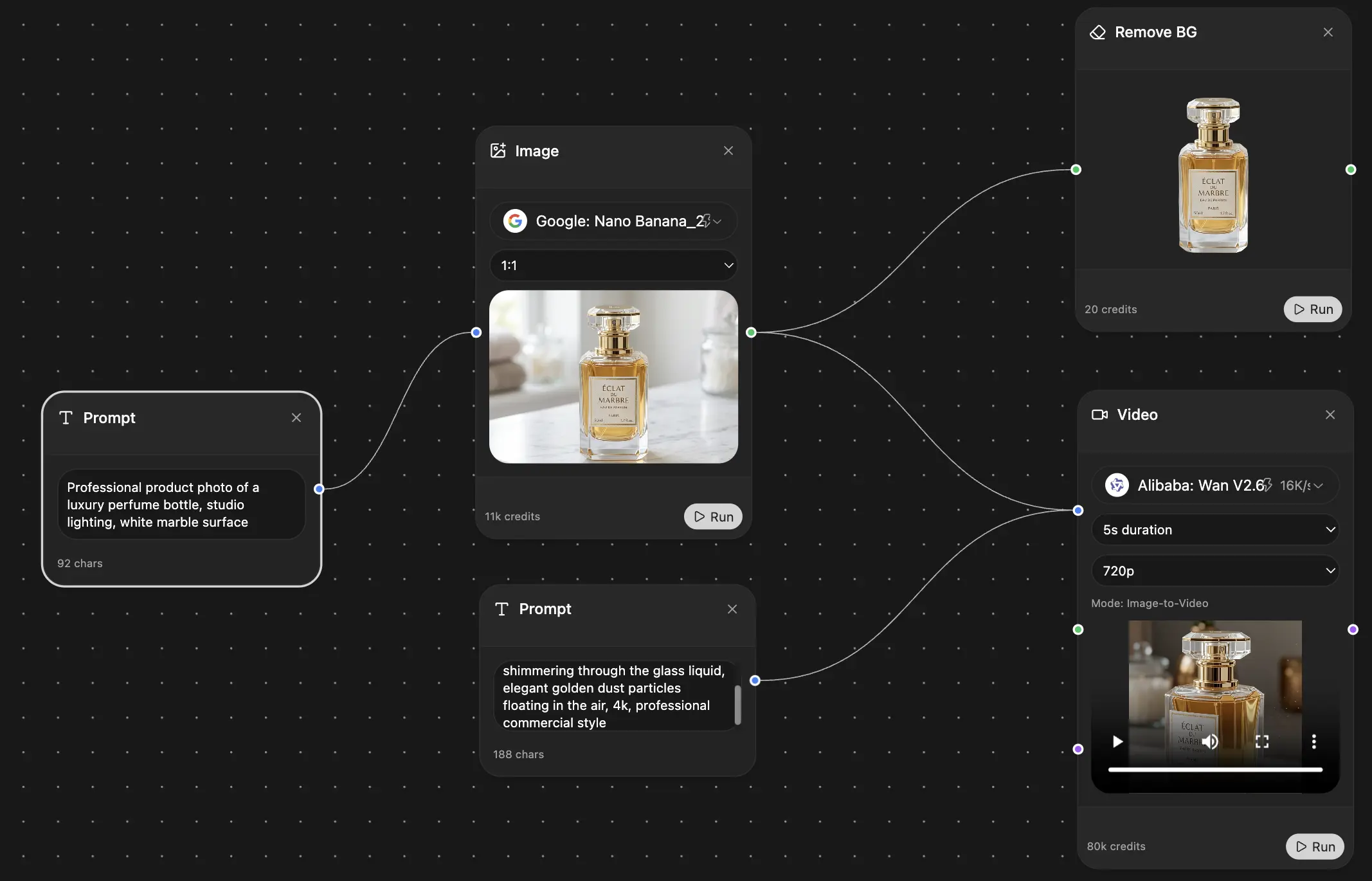
채팅, 이미지, 영상 & 모션 도구 — 나란히
업무 및 연구 시간을 절약하세요
간단하고 합리적인 가격
신뢰하는 기업 팀






무료
신용카드 불필요
- 매일 100 크레딧
- 3개의 AI 모델 체험
- 기본 AI 채팅
플러스
- 1,000,000 크레딧/월
- 25개 이상의 AI 모델 — GPT, Claude, Gemini, Grok 등
- Agent Mode: 웹 검색, 컴퓨터 도구 등 포함
- Creative Studio: 이미지 생성 및 비디오 생성
- Project Library: 문서, 웹사이트, YouTube와 채팅, 팟캐스트 생성, 플래시카드, 리포트 등
- Workflow Studio 및 FocusOS
프로페셔널
- 플러스의 모든 것, 그리고:
- 2,100,000 크레딧/월
- Pro 전용 모델 (Claude Opus, Grok 4, Sonar Pro)
- Motion Tools & Max Mode
- 최신 기능 우선 이용
- 추가 혜택 이용 가능