


모든 최고 모델, 도구까지 기본 탑재.
GPT, Claude, Gemini, Grok 등으로 웹 검색, 심층 리서치, 파일 읽기, 이미지 생성, 코드 실행까지 하세요.
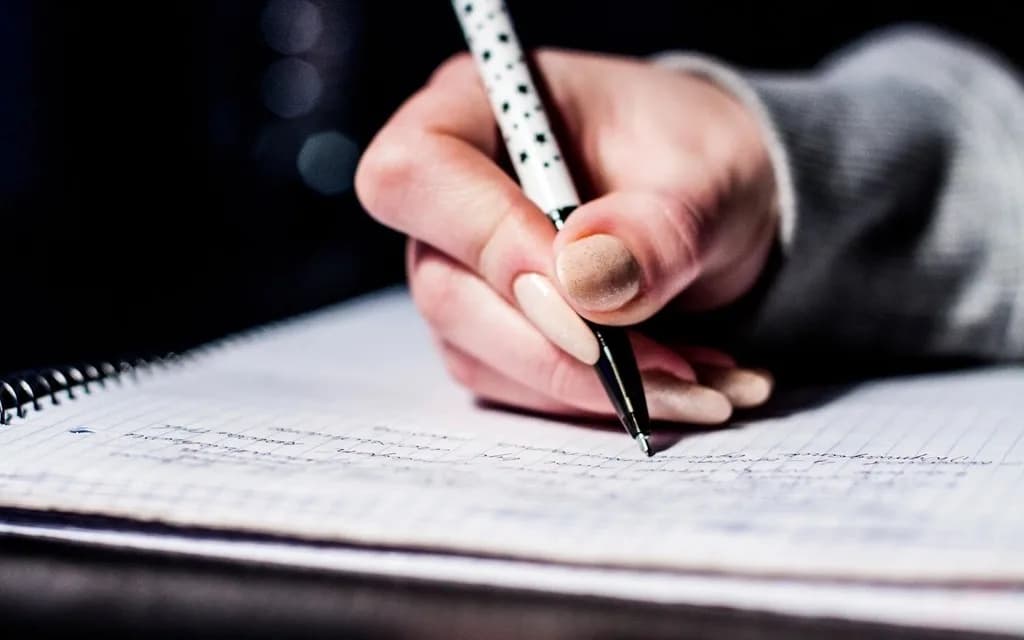
AI와 능동 회상 프롬프트를 활용해 PDF 문서를 플래시카드로 변환하는 방법과 멀티 소스 자동 생성 도구를 소개합니다. 수험생과 학생을 위한 실전 가이드입니다.
AI를 활용해 PDF에서 플래시카드를 만들려면, 문서를 AI 도구에 업로드하고 모델에 핵심 정의와 개념을 원자적(atomic) 질문-답변 쌍으로 추출하도록 지시한 뒤, 카드를 검토하고 학습 앱으로 내보내면 됩니다. 능동 회상(Active Recall) 프롬프트와 함께 무료 챗봇에 텍스트를 직접 복사해 붙여넣는 수동 방식도 가능하지만, 전체 PDF를 업로드해 원본 문서에서 대화형 덱을 자동으로 생성해 주는 전용 학습 워크스페이스를 활용할 수도 있습니다.
수동 프롬프트 입력 방식은 짧은 유인물에는 효과적이지만, 실제 시험 준비에는 대개 80페이지가 넘는 교재 챕터, 강의 슬라이드, 기출문제 등이 쓰입니다. 여러 챕터로 구성된 대용량 PDF를 일반 채팅 창에 입력하면, 모델이 중간 내용을 생략하거나 핵심 정의를 놓치고 원본 페이지 인용 정보를 잃어버리는 일이 잦습니다. 전용 학습 워크스페이스는 전체 문서 모음을 기반으로 생성을 그라운딩(grounding)하여 수동 복사-붙여넣기 없이도 모든 내용을 빈틈없이 다룰 수 있도록 이 문제를 해결합니다.
5페이지 분량의 강의 요약본이나 논문 한 편 정도만 정리하면 되는 경우라면, 유료 구독 없이도 일반 AI 채팅 어시스턴트를 활용해 고품질 플래시카드 덱을 만들 수 있습니다.
유용한 AI 플래시카드를 만드는 비결은 원자적 원칙(atomic principle)에 있습니다. "세포 호흡의 세 단계와 각각의 산출물을 설명하시오" 같은 카드는 짧은 에세이를 암송하도록 만들어 능동 회상 효과를 떨어뜨립니다. 훌륭한 플래시카드는 단 하나의 사실, 메커니즘, 또는 정의만을 묻습니다.
100페이지에 달하는 교재 전체를 일반 채팅창에 한 번에 올리지 마세요. 컨텍스트 창이 큰 최신 모델이라도 입력이 길어지면 주의력 저하(attention degradation)가 발생해 문서 중간의 3분의 1가량을 무시하기 쉽습니다.
대신 한 번에 한 챕터나 한 강의 모듈씩 선택하세요. 텍스트를 직접 복사하거나 해당 페이지만 별도의 작은 PDF로 추출하는 것이 좋습니다.
AI 어시스턴트에 분석할 텍스트와 함께 다음 프롬프트 템플릿을 붙여넣으세요:
당신은 능동 회상(Active Recall)을 위한 학습 자료를 제작하는 전문 튜터입니다.

제공된 텍스트를 분석하고 다음 엄격한 규칙에 따라 플래시카드 덱을 생성해 주세요:
1. 원자적 사실: 각 카드는 하나의 개념, 정의, 공식, 또는 관계만을 다루어야 합니다. 절대로 한 카드에 여러 질문을 결합하지 마세요.
2. 질문 작성 스타일: 명확하고 도전적인 직접 질문을 작성하세요 (예: "X의 주요 기능은 무엇인가?", "어떤 조건에서 Y가 발생하는가?"). "X에 대해 설명하시오" 같은 모호한 서술형 질문은 피하세요.
3. 답변 작성 스타일: 답변은 간결하게 작성하세요 (최대 1-3문장). 핵심 사실을 즉시 제시하고, 꼭 필요한 경우에만 짧은 이유나 예시를 덧붙이세요.
4. 출력 형식: 다음과 같이 탭으로 구분된 값(TSV) 형식의 2개 열로 출력해 주세요:
   앞면 [TAB] 뒷면
   필드 내부에 머리글, 번호 매기기, 글머리 기호, 마크다운 서식을 넣지 마세요.

분석할 텍스트:
[여기에 텍스트를 붙여넣으세요]
이 프롬프트는 결과를 탭 구분자(TSV)로 포맷팅하므로, 스프레드시트에 직접 붙여넣거나 플래시카드 앱으로 원클릭 가져오기를 할 수 있습니다.
AI 모델은 플래시카드를 만들 때 두 가지 실수를 자주 저지릅니다. 교재 개정 연도처럼 사소한 제목 텍스트를 문제로 만들거나, 질문 문장 속에 정답의 힌트를 노출하는 역단서 카드를 작성하는 것입니다.
생성된 목록을 훑어보며 누구나 아는 뻔한 배경지식을 묻는 카드는 삭제하고, 답변이 3줄을 넘어가는 카드는 2개의 개별 카드로 나누세요.
덱이 탭으로 구분된 텍스트로 정리되면 다음 단계로 가져옵니다:
cards.txt라는 일반 텍스트 파일로 저장합니다. Anki를 열고 **파일 > 가져오기(Import)**를 클릭한 뒤 해당 파일을 선택하고, 필드 구분자를 탭(Tab)으로 설정한 후 필드 1을 앞면(Front), 필드 2를 뒷면(Back)으로 지정합니다.복사-붙여넣기 방식의 프롬프트는 분량이 적은 과제에는 잘 작동하지만, 본격적인 시험 복습 단계에서는 여러 한계에 부딪힙니다:
여러 대용량 문서를 교차 학습해야 한다면, 원본 문서를 직접 색인하는 통합 워크스페이스를 사용하는 것이 훨씬 안정적입니다.
Zemith는 라이브러리(Library) 기능을 통해 종합적인 엔드투엔드 학습 환경을 제공합니다. 문서를 일일이 잘라낼 필요 없이 전체 소스 문서를 업로드하고 클릭 몇 번으로 인터랙티브 플래시카드, 퀴즈, 복습 팟캐스트를 바로 생성할 수 있습니다.
구체적인 단계별 진행 방법은 다음과 같습니다:
/app/library)로 이동합니다.**소스 추가(Add Sources)**를 클릭하여 파일을 업로드합니다. Plus 플랜(월 $15.99)에서는 단일 프로젝트에 최대 50개의 소스를 담을 수 있습니다:
.pptx) 및 강의 슬라이드 PDF.docx) 및 개인 강의 노트.xlsx, .csv), 복사해 붙여넣은 YouTube 강의 링크시스템이 텍스트를 분석하고 그라운딩된 색인을 구축하므로, 생성되는 모든 결과물은 업로드한 원본 자료의 사실을 직접 인용합니다.
AI가 선택된 문서를 정밀하게 분석하여 핵심 원리, 용어, 메커니즘을 파악하고 능동 회상용 덱을 생성합니다.
생성이 완료되면 플래시카드 덱이 중앙 LibraryFlashcardPanel에 바로 열립니다:
단일 PDF 파일 하나만 있고 다중 소스 프로젝트 워크스페이스가 필요하지 않다면, Zemith의 전용 도구인 AI 플래시카드 생성기를 바로 사용할 수도 있습니다.
2026년 11월 기준 문서를 학습 덱으로 변환해 주는 주요 플랫폼의 비교는 다음과 같습니다:
| 도구 | 월 구독료 (USD) | 문서 지원 한도 | 멀티 소스 지원 | 대화형 테스트 기능 | 기반 모델 |
|---|---|---|---|---|---|
| Zemith Library | $15.99 (Plus) | 프로젝트당 최대 50개 소스 | 지원 (PDF, PPTX, DOCX, EPUB, YouTube) | 지원 (카드 뒤집기, 셔플, 완료/학습중 표시, 공유) | Claude 5.5 Sonnet, GPT 6.1 Terra, Gemini |
| Quizlet Plus | 월 $7.99 또는 연 $35.99 | 제한적 업로드 | 미지원 (단일 노트 입력) | 지원 (Learn, Write, Match 게임) | 자체 개발 / 비공개 |
| StudyFetch | 월 $9.99~$19.99 | 업로드 용량 제한 | 지원 (노트, 슬라이드, 오디오) | 지원 (Spark.E 플래시카드 및 퀴즈) | 자체 래퍼 모델 |
| Google NotebookLM | 무료 | 최대 50개 소스 | 지원 (PDF, 문서, 슬라이드, 웹) | 미지원 (학습 가이드 및 팟캐스트 전용) | Gemini 3.1 Pro / Flash |
| 무료 ChatGPT / Claude | $0 | 채팅 세션당 3~5개 파일 | 제한적 (컨텍스트 창 주의력 저하) | 미지원 (일반 텍스트 또는 마크다운 출력) | GPT-4o mini, Claude 3.5 Haiku |
교재 한 챕터 전체나 200장에 달하는 강의 슬라이드를 한 번에 처리할 때 전체 문서를 프롬프트 하나에 집어넣으면 수박 겉핥기식 요약에 그치기 쉽습니다. 모델이 문서의 앞부분과 뒷부분 단락에만 집중하고 정작 중요한 중간의 핵심 공식과 정의를 건너뛰기 때문입니다.
이러한 문제를 방지하려면 다음 세 가지 전략을 활용하세요:
효과적인 플래시카드 프롬프트는 AI가 수동적인 읽기용 요약문을 만드는 것을 막아야 합니다. 잘못 만들어진 AI 플래시카드는 답변 필드에 세 단락에 달하는 긴 설명글을 담아냅니다. 긴 문단을 읽는 것은 단순한 수동적 인지(recognition)일 뿐, 뇌를 자극하는 능동적 회상(active recall)이 아닙니다.
오래 기억에 남는 플래시카드를 만들려면 프롬프트에 다음 기준을 꼭 포함하세요:
PC나 스마트폰에서 Anki의 간격 반복(Spaced Repetition) 알고리즘을 활용하고 싶다면, AI가 생성한 카드를 2분 안에 손쉽게 옮길 수 있습니다:
질문 [TAB] 답변)으로 생성하도록 요청합니다..txt 확장자(예: biology_chapter_4.txt)로 저장합니다..txt 문서를 선택합니다.Quizlet을 사용하는 경우 텍스트 파일을 만들 필요조차 없습니다. 채팅창에서 탭으로 구분된 행들을 복사한 다음, Quizlet 학습 세트에서 가져오기를 클릭하고 브라우저 입력창에 클립보드 내용을 바로 붙여넣으면 됩니다.
AI 도구는 중간고사나 국가고시 준비 시간을 획기적으로 줄여주지만, 완벽한 것은 아닙니다:
플래시카드를 손으로 일일이 만드는 것은 공부에서 가장 많은 시간이 소요되는 작업 중 하나입니다. AI를 사용해 강의 PDF에서 원자적 정의를 추출하면 준비 시간을 몇 시간에서 몇 분으로 줄여 실제로 지식을 인출하고 복습하는 데 더 많은 시간을 투자할 수 있습니다.
짧은 한두 장짜리 유인물이라면 원자적 TSV 프롬프트와 함께 일반 챗봇에 붙여넣어 무료로 내보내기 가능한 덱을 만들 수 있습니다. 반면 방대한 교재, 슬라이드 덱, 실습 유인물이 망라된 종합 시험을 준비할 때는 Zemith 라이브러리에서 프로젝트를 생성하여 최대 50개의 문서를 동시에 교차 색인하는 것이 가장 확실한 방법입니다. Plus 플랜(월 $15.99)에서는 단 하나의 통합 구독으로 멀티 소스 학습 도구와 함께 Claude 5.5 Sonnet, GPT 6.1 Terra, Gemini 모델을 모두 활용할 수 있습니다.
AI 구독 하나보다 저렴하게 GPT, Claude, Gemini 등과 50개 이상의 AI 도구를 함께 쓰세요.







신뢰하는 기업 팀





최고의 모델에 이미지·영상·음성 도구까지, 하나의 요금제로.
Zemith 없이
ChatGPT PlusUS$20.00Claude ProUS$20.00Google AI ProUS$19.99Grok PremiumUS$30.00Perplexity ProUS$20.00 MidjourneyUS$10.00
 ElevenLabsUS$6.00Le Chat ProUS$14.99
 RunwayUS$15.00Kling StandardUS$8.80
 Gamma PlusUS$12.00
 Otter ProUS$16.99
 QuillBot PremiumUS$19.95
 Photoroom ProUS$12.99
 Quizlet PlusUS$7.99
따로 결제할 경우 합계US$234.70/월
"I love the way multiple tools they integrated in one platform. Going in the right direction."
— simplyzubair
"The quality of data and sheer speed of responses is outstanding. I use this app every day."
— barefootmedicine
"The credit system is fair, models are perfect, and the discord is very responsive. Quite awesome."
— MarianZ
"Just works. Simple to use and great for working with documents. Money well spent."
— yerch82
"The organization of features is better than all the other sites — even better than ChatGPT."
— sumore
"It lives up to the all-in-one claim. All the necessary functions with a well-designed, easy UI."
— AlphaLeaf
"The team clearly puts their heart and soul into this platform. Really solid extra functionality."
— SlothMachine
"Updates made almost daily, feedback is incredibly fast. Just look at the changelogs — consistency."
— reu0691
리서치, 글쓰기, 디자인, 후속 작업을 맡기세요. Zemith가 필요한 도구를 골라 완성된 결과물을 가져옵니다.
GPT, Claude, Gemini, Grok 등으로 웹 검색, 심층 리서치, 파일 읽기, 이미지 생성, 코드 실행까지 하세요.
Zemith는 클라우드에서 계속 작업하고, 완료되면 알려 드립니다.
Notion, Linear, Canva, Airtable 등. 무언가를 만들거나 변경하기 전에 먼저 묻습니다.
문서, 슬라이드, 시트, PDF를 바로 보낼 수 있게.
시각적 캔버스에서 모델과 도구를 연결해, 프롬프트 하나로 완성된 홍보 영상까지 만드세요.
브리핑, 보고서, 알림이 일정에 맞춰 실행되고, 필요할 때 준비되어 있습니다.
카메라나 화면을 보면서 실시간으로 대화하는 음성 기능.
최고의 이미지·영상 모델을 하나의 스튜디오에서.
PDF, 링크, YouTube 영상을 팟캐스트, 퀴즈, 플래시카드, 마인드맵으로 바꿔 보세요.











 팟캐스트
 퀴즈
 플래시카드
 마인드맵
 인포그래픽