
AIを使って日常業務を自動化する方法:2026年版 実践ガイド
AIを活用して日常業務を自動化し、週10時間以上を節約する方法を解説。メール、スケジュール管理、リサーチなどの実践的なワークフロー — コーディング不要。
AIで日常業務を自動化する方法(開発者でなくてもできる)
要点まとめ
知っておくべきこと: 2026年は、コードを一行も書かずに、繰り返し発生する日常業務のほとんどをAIで自動化できます。平均的なナレッジワーカーは、AIなら数分で処理できる業務に1日4時間以上を費やしています。
主なポイント:
- メールの下書き、スケジュール管理、要約は最も簡単な自動化 — 多くの人が1時間以内に設定できる
- Zapier + お好みのAIアシスタント(ChatGPT、Claude、Gemini)で一般的なワークフロー自動化の80%をカバーできる
- AIツールを複数組み合わせる必要はない — まず1つから始めて徐々に拡張する
- ほとんどのツールの無料プランで十分にテストでき、有料化前に実際の効果を確認できる
- 最初に自動化すべき業務:週3回以上、同じやり方で行っているもの
AIが文章を書くのに役立つことはすでにご存知でしょう。しかし多くの人はそこで止まってしまい、少し賢いGoogle検索として使うだけになっています。本当の生産性向上は、1日の時間を奪う繰り返し業務の自動化から生まれます。毎回同じ内容のメール、手動で整理する会議メモ、スプレッドシート間のデータ移動などがその例です。
このガイドでは、開発者ではない人向けに、2026年に実際に機能する実践的なワークフローを紹介します。

まず確認:何を自動化すべきか?
すべての業務がAI自動化で恩恵を受けるわけではありません。人間の判断が必要なものや、自動化の設定コストに見合わないほど短時間で済むものもあります。
自動化に向いている業務には共通の特徴があります:
- 週3回以上行っている
- 毎回ほぼ同じ手順で進める
- 個人的な創造性や独自の表現が必要ない
- 複雑な意思決定や感情的な配慮が不要
多くの人が実際に時間を費やしている業務に基づく、ROIが高い自動化候補:
メール — ほとんどの人は1日1〜2時間をメールに費やしています。その多くが似たような返信の作成、メッセージの振り分け、フォローアップです。プロンプトテンプレートを設定すれば、AIが数秒で下書きを作成します。
会議メモ — 文字起こし・要約ツールを使えば、60分の会議をアクションアイテム一覧に変換するのに3分もかかりません。
リサーチと要約 — 重要なポイントを得るために10本の記事を読む代わりに、AIがどんな文書やURL、トピックからでも重要な情報を抽出できます。
スケジュール調整 — 会議の時間調整のためのやり取りは純粋な摩擦です。AIスケジューリングツールがそれを完全に解消します。
データ処理 — アプリ間のデータ移動、スプレッドシートの書式設定、定期レポートの生成。これらはすべてコードなしで自動化できます。
基本ワークフロー:AI + 自動化プラットフォーム
実践的なAI自動化のほとんどはこのパターンに従います:
やりたいことを説明する → AIが処理または生成する → 自動化が適切な場所に転送する
例えば:「クライアントから新しいメールが届いたら、要約してプロジェクト管理ツールにタスクを追加する」
この大部分を2つのツールで対応できます:
- AIアシスタント(ChatGPT、Claude、Geminiなど) — 思考、文章作成、処理を担当
- 自動化プラットフォーム(Zapier、Make、n8n) — トリガー、ルーティング、アプリ連携を担当
どちらもコーディングは不要です。ZapierのCopilot機能では、やりたいことを普通の言葉で説明するだけで自動化を構築してくれます。ZapierのProfessionalプランは月額29.99ドルからですが、無料プラン(月100タスク)で十分テストを始められます。
日常業務にAIチャットアシスタントをすでに活用しているなら、そこに自動化を組み合わせることで「便利なツール」から「あなた抜きでも動くシステム」に進化します。
今日から設定できる5つの自動化ワークフロー
1. メールの自動下書き作成
これはほとんどの人にとって最も素早く効果が出るものです。定期的に送るメールのカテゴリを選んで(クライアントへの進捗報告、会議後のまとめ、新規開拓メールなど)、プロンプトテンプレートを作りましょう。
設定方法:
- お好みのAIアシスタントを開く
- 重要な情報を貼り付ける(名前、プロジェクト、現状、次のステップ)
- 次のようなプロンプトを使う:「[クライアント名]に[現状]を伝えるプロフェッショナルなメールを下書きしてください。4文以内で。次のステップも含めてください:[次のステップ]」
プロンプトを5〜10回テストして安定して機能するようになったら、Zapierで入力を自動化できます。スプレッドシートやCRMからデータを取得してAIに渡し、下書きをGmailの下書きフォルダに直接届けるZapを設定しましょう。
節約できる時間: メールを多用する人なら1日30〜45分。
2. 会議の文字起こしとアクションアイテム抽出
Otter.aiのようなツールは、ZoomやGoogle Meetの会議に自動参加し、リアルタイムで会話を文字起こしして、アクションアイテム付きのサマリーを生成します。2026年時点で、Otter.aiの無料プランには月300分の文字起こしが含まれています。
設定方法:
- Otter.aiをカレンダーに連携する(会議に自動参加するようになる)
- 会議後、サマリーがメールとダッシュボードに届く
- オプション:Zapierでアクションアイテムを取得してNotionやAsanaなどにタスクを作成するステップを追加
専用ツールなしでも、会議メモをClaudeやChatGPTに貼り付けて「これらのメモからすべてのアクションアイテムを抽出し、担当者と期限付きのチェックリスト形式でまとめてください」と指示するだけでも対応できます。
3. 毎日のリサーチダイジェスト
仕事上、ニュースや業界トレンドを把握する必要があるなら、30分の設定で毎日役立つダイジェストを構築できます。
Zapierを使ったシンプルな方法:
- 主要なソース用のRSSフィードリーダーを設定する(Feedlyが使いやすい)
- FeedlyをZapierに連携する
- Zapierがその日のトップ記事を集めてAIプロンプトに渡す
- AIが要約して朝のブリーフィングメールを送信する
さらにシンプルな方法: 専用のAIリサーチツールを使う。学生や研究者には、優れたAIリサーチアシスタントがすでにこの機能をネイティブに備えています。ビジネスユーザーには、ウェブ閲覧機能付きのChatGPTやClaudeが数秒でトピックのサマリーをまとめてくれます。
4. 文書の要約
長い文書を読むことは、知識労働における最大の時間の無駄の一つです。AIを使えば、ほとんどの文書を1分以内に処理できます。
効果的な使い方:
- ClaudeやChatGPTに文書を貼り付けて3箇条のサマリーを依頼する
- ファイルアップロードに対応したツールにPDFを直接アップロードする
- 「この文書を5箇条でまとめてください。主要な決定事項、リスク、アクションアイテムに焦点を当てて」のようなプロンプトを使う
契約書や法的文書には具体的に指定する:「私側の主な義務は何ですか?解約条項は何ですか?」弁護士に相談する前に概要を把握するのに意外なほど効果的です。
5. 定期レポートの自動生成
毎週または毎月同じ種類のレポートを作成する場合(売上サマリー、アナリティクスレポート、クライアントへの進捗報告など)、一度設定すれば80%の作業をAIが担当します。
基本的なアプローチ:
- 生データをGoogleスプレッドシートかNotionデータベースで管理する
- スケジュールで実行するZapier自動化を設定する(例:毎週金曜日午後4時)
- データを取得してAIプロンプトに渡し、レポートテンプレート形式に整形する
- メールやSlackで下書きを送信する
高度に聞こえますが、Zapierのビジュアルビルダーでの設定はコーディング不要で、半日あれば完成します。
よくある失敗と回避方法
すべてを一度に自動化しようとする。 まず1つのタスクを選んで適切に自動化し、1週間運用してから次に進みましょう。急ぐと壊れたワークフローができあがり、結局使わなくなります。
テスト段階をスキップする。 信頼する前に、実際の例で10回以上自動化を実行しましょう。AIの出力はばらつきがあり、あるメールで機能するものが別のメールでは機能しないことがあります。
個人的な声が必要なタスクを自動化する。 重要なクライアントへの最終メール、デリケートなフィードバック、クリエイティブな戦略策定。これらはAIの支援から恩恵を受けますが、完全な自動化には向きません。
AIの出力を確認しない。 自動化はゼロ監視を意味しません。出力品質に自信が持てるまでは「送信」ではなく「下書き」ステップを組み込みましょう。
設定を複雑にしすぎる。 カスタムコードと15のワークフロー分岐を持つn8nは必要ありません。ほとんどの人は基本的なZapier + AIアシスタント1つで80%の恩恵を受けられます。シンプルに始めましょう。
知っておくべきツール
| ツール | 用途 | 無料プラン | 有料プラン開始価格 |
|---|---|---|---|
| Zapier | アプリ間自動化 | 月100タスク | 月29.99ドル |
| Make(旧Integromat) | 複雑なワークフロー、より柔軟 | 月1,000オペレーション | 月9ドル |
| Otter.ai | 会議の文字起こし | 月300分 | 月16.99ドル |
| ChatGPT | 下書き作成、推論、ブレインストーミング | あり(GPT-4o-mini) | 月20ドル |
| Claude | 長文書、分析 | あり | 月20ドル |
| n8n | 開発者向け、セルフホスト可 | セルフホストは無料 | クラウド月24ドル |
| Notion AI | メモとタスクを一元管理 | なし | Notion有料プランに含む |
これらすべてが必要なわけではありません。多くの人は、Zapier(無料プラン)+ AIアシスタント1つ(無料プラン)で十分な成果を得ています。
実際にどれくらい時間がかかるのか?
ゼロから始める人の現実的なタイムライン:
1日目(2時間): 最も繰り返し頻度の高いタスクを1つ選ぶ。そのためのプロンプトテンプレートを作成する。10回手動でテストする。うまく機能すれば、自動化プラットフォームなしでもすでに価値があります。
1週目(1〜2時間/日): Zapierで最初の自動化ワークフローを設定する。メール下書きか会議メモが最も簡単な出発点です。
1ヶ月目: 3〜5つの自動化が稼働している。1日1〜2時間を節約している。他にも自動化できるタスクに気づき始める。
3ヶ月目: ワークフローが安定している。「どう自動化するか」を考えるのをやめて、システムを使うだけになっている。週10時間以上の節約が新たな日常になる。
初期投資は確かにかかります。しかし多くの「生産性ハック」と違い、これは複利で効果が増します。ワークフローが一度稼働すれば、あなた抜きでも動き続けます。
特にソロプレナーやフリーランサーにとって、このようなレバレッジは大きな意味を持ちます。AIツールをビジネス全体で活用する大局的な視点をお探しなら、ソロプレナー向けベストAIツールとフリーランサー向けベストAIツールでAIをどこに組み込むべきかのコンテキストが得られます。
よくある質問
AIでタスクを自動化するにはコーディングの知識が必要ですか?
不要です。ZapierやMakeはビジュアルなドラッグ&ドロップビルダーを使用しています。Zapierのコパイロット機能では、やりたいことを普通の言葉で説明するだけで自動化を構築してくれます。何をしたいかを説明できれば、自動化を作れます。
タスク自動化に最も適したAIはどれですか?
ほとんどの人には、ChatGPT(GPT-4o)とClaudeのどちらも適しています。短いタスクではChatGPTがやや速い傾向があり、長い文書や複雑な分析ではClaudeが優れています。どちらもZapierと連携できます。すでに使い慣れている方を選んでください。
AI自動化にかかるコストはどれくらいですか?
無料から始められます。Zapierの無料プランは月100タスクをカバーし、最初の2〜3つの自動化をテストするのに十分です。ChatGPTとClaudeにも無料プランがあります。価値を実感したら、有料プラン(各月20〜30ドル)は節約できる時間に対して十分正当化できます。
自動化ワークフローでAIが間違いを犯した場合はどうすればよいですか?
自動的に送信・公開するのではなく「下書き」を作成するワークフローを設定しましょう。これにより、重要度の高い作業には人間が関与し続けられます。内部タスク(ToDoの作成、文書のファイリング)では、少しのエラー率は通常許容範囲内です。
スマートフォンでのAIタスク自動化は可能ですか?
可能です。ほとんどのAIアシスタントにはモバイルアプリがあります。自動化専用には、ZapierとMakeの両方にモバイルアプリがあり、デバイスをまたいで機能します。Otter.aiのようなツールはリアルタイムで会議を録音するためにマイクにアクセスできるため、実際にはモバイルの方が使いやすい場合もあります。
まとめ
基本的なことはうまく機能し、大きな設定も必要ありません。メールの下書き、会議のサマリー、リサーチダイジェスト、レポート生成はすべて、今日から無料または低コストのツールで自動化できます。
実際に定着するアプローチ:最も繰り返し頻度の高いタスクから1つ選んで、1つの自動化を機能させて1週間運用し、それから次に進む。一度にすべてを変えようとしないことです。
複数のツールや連携を自分で管理せずにAIの支援を受けたいなら、Zemithがチャット、リサーチ、タスク自動化を一箇所で提供します。設定不要です。
Zemithの機能を探索
すべてのトップAI。1つのサブスク。
ChatGPT、Claude、Gemini、DeepSeek、Grok & 25+モデル








常時オン、リアルタイムAI。
音声 + 画面共有 · 即座に回答
新しい言語を学ぶ最良の方法は何ですか?
没入学習と間隔反復が最も効果的です。毎日ターゲット言語のメディアを消費してみてください。
音声 + 画面共有 · AIがリアルタイムで回答
画像生成
Flux、Nano Banana、Ideogram、Recraft + その他

思考の速度で書く。
AIオートコンプリート、リライト&コマンドで展開
あらゆるドキュメント。あらゆる形式。
PDF、URL、YouTube → チャット、クイズ、ポッドキャスト等
動画作成
Veo、Kling、MiniMax、Sora + その他

テキスト読み上げ
自然なAI音声、30以上の言語
コード生成
コードの作成、デバッグ、説明
ドキュメントとチャット
PDFをアップロード、コンテンツを分析
ポケットの中のAI。
iOS & Androidでフルアクセス · どこでも同期
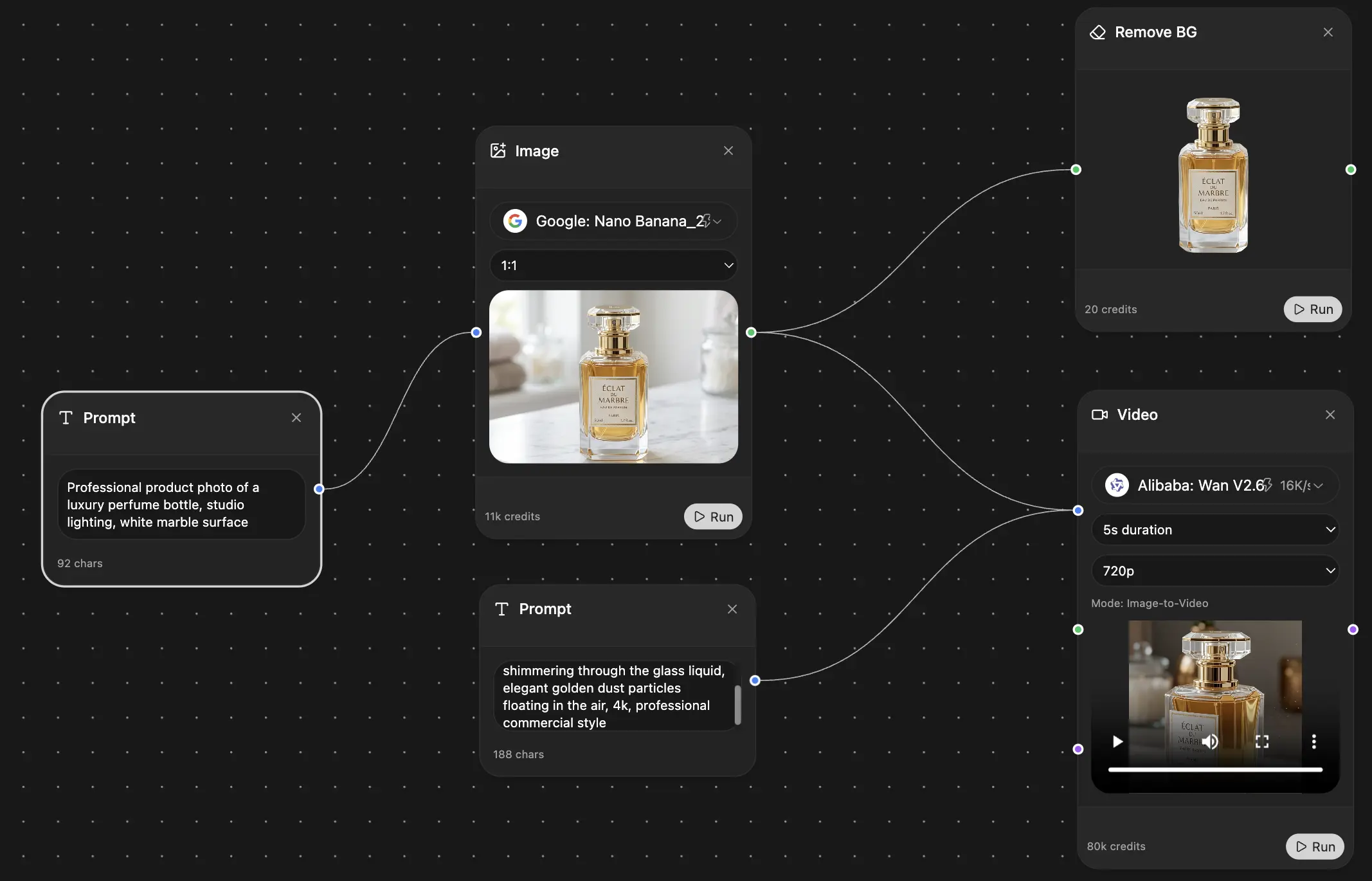
無限のAIキャンバス。
チャット、画像、動画&モーションツール — 並べて表示
作業と研究の時間を節約
シンプルで手頃な料金設定
信頼される企業チーム






無料
クレジットカード不要
- 毎日100クレジット
- 3つのAIモデルをお試し
- 基本AIチャット
Plus
- 1,000,000クレジット/月
- 25以上のAIモデル — GPT、Claude、Gemini、Grokなど
- Agent Mode:ウェブ検索、コンピュータツールなどを搭載
- Creative Studio:画像生成と動画生成
- Project Library:ドキュメント・ウェブサイト・YouTubeとチャット、ポッドキャスト生成、フラッシュカード、レポートなど
- Workflow StudioとFocusOS
Professional
- Plusのすべてと、
- 2,100,000クレジット/月
- Pro限定モデル(Claude Opus、Grok 4、Sonar Pro)
- Motion ToolsとMax Mode
- 最新機能への優先アクセス
- 追加特典へのアクセス